


Guia Passo a Passo: Configurando seu Novo iPhone ou iPad
Guia Passo a Passo: Configurando seu Novo iPhone ou iPad Bem-vindo ao ecossistema Apple. Abaixo, você encontrará um roteiro detalhado para tirar seu novo dispositivo da caixa e deixá-lo pronto para uso.
Nota Importante: Se este dispositivo já foi usado anteriormente e você deseja recomeçar do zero, será necessário apagar todo o conteúdo e redefinir os ajustes antes de seguir os passos abaixo.
1. Iniciando o Dispositivo
Para começar, segure o botão de energia (lateral ou superior) até que a maçã da Apple apareça na tela. Aguarde alguns instantes até visualizar a saudação “Olá” em diversos idiomas.
Acessibilidade: Se você precisar de recursos visuais de apoio, nesta mesma tela inicial é possível ativar o VoiceOver ou o Zoom.
2. Personalizando a Visualização
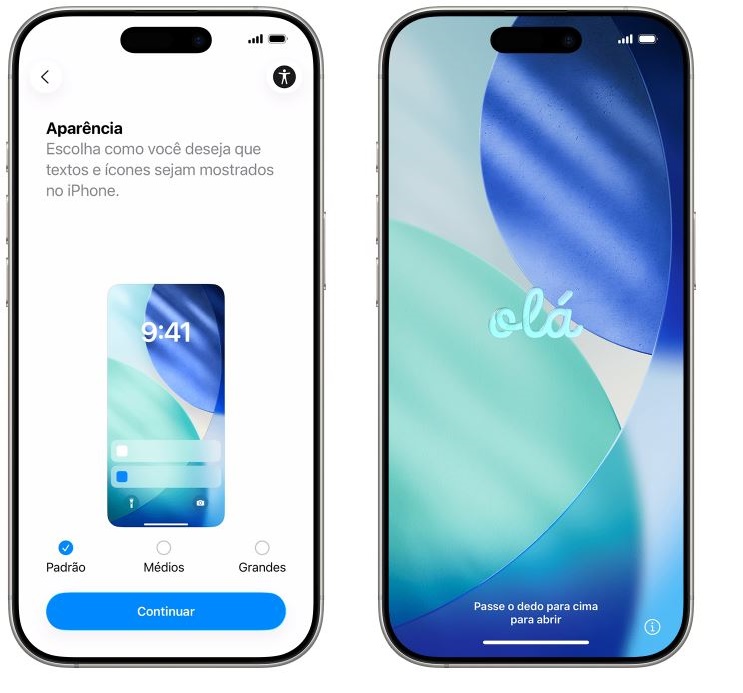
O sistema (mencionado no texto base como iOS 26) permite que você ajuste o conforto visual logo no início.
Você poderá escolher entre tamanhos de texto e ícones: Padrão, Médio ou Grande.
Deslize o ícone na tela de Aparência para testar as opções em tempo real.
Ao decidir, toque em Continuar.
3. Método de Configuração: Rápido ou Manual
Agora você deve escolher como deseja prosseguir:
Início Rápido: Se você já possui outro aparelho Apple (iPhone ou iPad), basta aproximá-lo do novo para transferir suas configurações automaticamente.
Configuração Manual: Caso seja seu primeiro dispositivo ou não tenha o antigo em mãos, selecione a opção “Configurar sem Outro Dispositivo”.
Dica: Nesta etapa, um botão azul de acessibilidade estará disponível para ajustes adicionais, se necessário.
4. Conexão e Ativação
Para que o dispositivo seja ativado nos servidores da Apple, é obrigatório ter acesso à internet.
Selecione sua rede Wi-Fi e insira a senha.
Alternativamente, se a opção estiver visível, toque em “Continuar sem Wi-Fi” para utilizar a rede de dados móveis.
Cartão SIM/eSIM: Dependendo do modelo, pode ser necessário inserir o chip físico ou ativar o seu eSIM (chip digital) neste momento.
5. Definição do Usuário
O sistema perguntará quem será o usuário principal do aparelho:
Para você: Configuração padrão.
Para uma criança: Permite criar uma nova Conta Apple para menores de 13 anos, configurar o Compartilhamento Familiar e já estabelecer os controles parentais de segurança.
6. Segurança e Biometria
Proteja seus dados configurando os sistemas de bloqueio:
Siga as orientações para cadastrar seu rosto (Face ID) ou sua impressão digital (Touch ID). Isso facilitará o desbloqueio e a autorização de compras.
Crie um Código de Acesso. O padrão é de seis dígitos, mas ao tocar em “Opções de Código”, você pode escolher um código de quatro dígitos, uma senha alfanumérica ou optar por não usar senha (o que não é recomendado).
7. Restaurando seus Dados
Chegou a hora de trazer suas informações antigas para o novo aparelho. Escolha uma das opções na tela “Transfira Seus Apps e Dados”:
Restaurar de um backup do iCloud.
Restaurar via cabo ou computador (Mac/PC).
Transferir diretamente de um dispositivo Android.
Não Transferir: Escolha esta opção se preferir começar com o aparelho “limpo”.
8. Login na Conta Apple
Para baixar aplicativos e usar serviços, você precisa se conectar:
Insira seu e-mail/telefone e senha da Conta Apple.
Se esqueceu a senha ou não tem uma conta, toque em “Esqueceu a senha ou não tem uma Conta Apple?” para recuperar o acesso ou criar um novo cadastro.
Para quem usa múltiplas contas (pessoal e trabalho, por exemplo), selecione “Outras Opções…” e depois “Usar Várias Contas”.
9. Finalização e Recursos Automáticos
Nas etapas finais, você personalizará a experiência de uso:
Atualizações: Ative as atualizações automáticas do sistema operacional.
Siri: Configure a assistente virtual (pode ser necessário repetir algumas frases para calibrar o reconhecimento de voz).
Tempo de Uso: Defina se deseja relatórios sobre o tempo gasto em apps e limites de uso diário.
Privacidade: Decida se deseja compartilhar dados de análise com a Apple e desenvolvedores.
Aparência: Escolha entre o Modo Claro, Escuro ou Automático (que muda conforme o horário).
Recursos Avançados (Dependendo do Modelo e Versão do iOS):
Se o aparelho for compatível, você poderá configurar a Apple Intelligence e recursos visuais.
Para a linha iPhone 14 e superiores, serão apresentadas as funcionalidades de segurança, como Detecção de Acidente e SOS de Emergência via Satélite.
Conclusão
Após passar por todas essas etapas, basta deslizar a tela para cima e começar a usar seu novo iPhone ou iPad!
——————————————————————————————————————————————-

Amazon Prime: O Pacote Completo de Benefícios
Amazon Prime é um serviço de assinatura que oferece uma vasta gama de vantagens em compras e entretenimento. Com ele, você obtém frete grátis e rápido em milhares de produtos elegíveis da Amazon, além de acesso a plataformas de conteúdo digital: Eu Quero✅ Sua Próxima Compra Amazon Pode Ser Quase Grátis!
Pronto para ser recompensado? Apresentamos as Missões de Crédito Amazon! Cada missão completada é um passo mais perto de economizar. É simples assim: Jogue. Complete. Ganhe. Deixe de lado o tédio e comece a acumular créditos que podem ser usados em milhões de produtos. Não perca tempo, suas missões esperam por você!
Quer créditos grátis na Amazon?
🔥 Pegar uma missão.veja oferta imbatível Até 40% OFF
🔥 Pegar a OfertasVeja Também: Os 10 Celulares Mais Vendidos
Não achou a produto que procura? Entre em contato conosco e teremos o prazer de ajudar você a encontrar o produto certo: 

